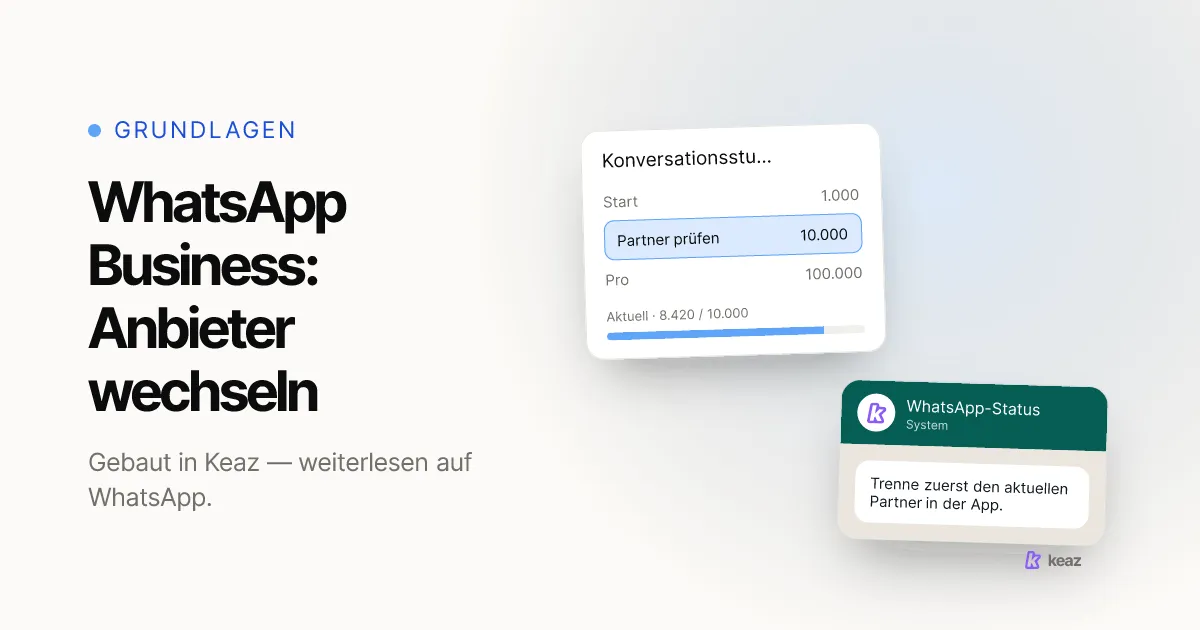
Wenn dich ein WhatsApp-Anmeldebildschirm mit "switching partners is not supported in this flow" stoppt, ist nichts kaputt und nichts gesperrt. Deine Nummer wird noch mit dem Anbieter geteilt, den du verlässt — und Meta gibt dasselbe Konto nicht an einen zweiten Anbieter weiter, solange das so ist. Trenne zuerst den alten Partner, und zwar in der WhatsApp Business App, nicht in der Meta Business Suite. Danach läuft die neue Verbindung durch.
- Ein Partner zur Zeit. Eine Nummer, die aus der WhatsApp Business App angebunden wurde, teilt genau ein umgewandeltes Konto. Ein zweiter Partner passt nicht daneben.
- Vier Schritte zur Lösung. Einstellungen, dann Account, dann Business Platform, dann Account trennen — alles in der App auf dem Handy, das die Nummer hält.
- Null Assets wechseln den Besitzer. Meta dokumentiert, dass die Assets dem Unternehmen gehören. Das Konto behält beim Wechsel dieselbe ID.
Was bedeutet diese WhatsApp-Fehlermeldung wirklich?
Die vollständige Meldung lautet: "The business is already sharing this WhatsApp Business account with a partner. Switching partners is not supported in this flow. Disconnect the current partner in the WhatsApp Business app, then return here to connect a new partner."
Mit "Partner" ist weder eine Agentur noch jemand bei Meta gemeint. Gemeint ist dein WhatsApp Business Solution Provider oder Tech Provider — das Unternehmen, dessen App die Berechtigung hält, über dein Konto zu senden. Wenn der neue Anbieter noch nicht feststeht, ist worauf du bei einem WhatsApp-API-Anbieter achten solltest der bessere Startpunkt als eine halb fertige Anmeldung.
Der Fehler taucht nur auf einem Weg auf: wenn eine Nummer angebunden wird, die schon in der WhatsApp Business App läuft. Metas Dokumentation nennt das Coexistence. Auf dem normalen Cloud-API-Weg legt Meta für jeden Partner ein eigenes Messaging-Konto an, dort könnten zwei Anbieter je ihr eigenes halten. Bei Coexistence wandelt Meta stattdessen dein bestehendes Konto um und teilt dieses eine umgewandelte Konto mit dem Partner. Ein Asset, ein Inhaber. Siehe Metas Dokumentation zu Embedded Signup (Meta for Developers, 2026, abgerufen am 29. September 2026).
Es ist also eine Verkabelungsmeldung, kein Urteil über dein Unternehmen. Dein Kontostatus hat sich nicht geändert, deine Nummer ist nicht in Gefahr, und niemand prüft dich.
Warum kann der Anmeldeprozess den Partner nicht einfach tauschen?
Weil der Prozess kein sicheres Mittel hat, einem bestehenden Inhaber ein Asset wegzunehmen. Einen Partner zu entfernen, ist eine Entscheidung, die nur du treffen kannst — auf einer Oberfläche, die dir gehört. Meta hält diese Entscheidung bewusst aus dem Onboarding-Bildschirm eines neuen Anbieters heraus.
Dazu kommt ein technischer Grund. Metas Dokumentation hält fest, dass die Deregister-API eine Nummer nicht von der Cloud API abmelden kann, solange sie gleichzeitig mit der Cloud API und der WhatsApp Business App genutzt wird. Dein neuer Anbieter kann dir den Weg also selbst dann nicht freiräumen, wenn er wollte — die Aktion muss aus der App auf deinem Handy kommen. Siehe Metas Anleitung zum Onboarding von WhatsApp-Business-App-Nutzern (Meta for Developers, 2026, abgerufen am 29. September 2026).
Trenne das vom anderen Problem, in dem das Wort Partner vorkommt. Wenn dein Versand lief und dann aufhörte, blockiert niemand einen Wechsel — dann hat jemand den Partner-Eintrag aus deinem Meta-Business-Portfolio entfernt. Das ist eine unterbrochene WhatsApp-Verbindung, ein anderer Bildschirm und eine andere Lösung. Hier ist es umgekehrt: Der alte Partner hängt noch fest dran.
Wie trennst du den aktuellen Partner?
Metas Dokumentation beschreibt den Weg als Abfolge in der WhatsApp Business App selbst. Mach das auf dem Handy, das die Nummer hält — nicht im Browser.
- Stell den neuen Anbieter zuerst bereit. Zwischen Trennen und Wiederverbinden kannst du über keine Plattform senden. Halte die neue Anmeldung offen, bevor du anfängst.
- Öffne die WhatsApp Business App und geh in die Einstellungen.
- Öffne Account und dann Business Platform.
- Tippe auf Account trennen. Damit entziehst du dem aktuellen Partner den Zugriff. Meta meldet die Änderung als Partner-entfernt-Ereignis an diesen Anbieter, er sieht es also auch.
- Geh zurück in die Anmeldung des neuen Anbieters und starte sie erneut. Ist die Nummer frei, nimmt der Bildschirm sie an, der dich vorher blockiert hat.
Auf der Keaz-Seite ist das Wiederverbinden der normale Weg — die Anleitung zum Verbinden deines WhatsApp-Accounts geht ihn Schritt für Schritt durch, samt Warnung vor einem versehentlich zweiten Provider-Konto. Sobald die Verbindung steht, schalte deine Automationen bewusst wieder an statt alle auf einmal; die Flow-Aktivierung beschreibt die Reihenfolge.
Eine ehrliche Einschränkung: Meta verschiebt Menübezeichnungen in der WhatsApp Business App ohne Ankündigung. Der Weg oben ist der, den Metas Entwicklerdokumentation am 29. September 2026 beschrieb. Findest du unter Account keinen Punkt Business Platform, frag deinen neuen Anbieter, statt dich durch die Einstellungen zu klicken — ein falscher Tipp in diesem Menü kann die Nummer neu registrieren.
Was behältst du beim Anbieterwechsel?
Mehr, als die meisten Shops erwarten. Genau dieser Teil lohnt sich, bevor du beim Wechsel zögerst.
- Die Nummer und die Assets dahinter. Meta dokumentiert, dass über Embedded Signup angebundene Unternehmen alle ihre WhatsApp-Assets besitzen und den vollen Zugang zum WhatsApp Manager behalten — einen Zugang, den ein Partner in keiner Weise einschränken kann.
- Die Konto-ID. Auf dem Coexistence-Weg behält das umgewandelte Messaging-Konto die ID, die es vorher hatte. Deshalb sieht der Wechsel für Meta nicht wie ein neues Konto aus.
- Eine saubere Abrechnungslinie. Laut Meta liegt die Abrechnung am Messaging-Konto, und jeder Partner an einer Nummer rechnet getrennt ab. Die Vereinbarung des alten Anbieters wandert also nicht mit.
- Deinen 1:1-Chatverlauf, in Grenzen. Ein neuer Partner darf Nachrichten der letzten 180 Tage synchronisieren — aber nur, wenn du zustimmst, und nur innerhalb von 24 Stunden nach dem Onboarding. Gruppenchats werden nie synchronisiert.
Was nicht automatisch mitkommt, ist die Arbeit, die dein alter Anbieter in seinem eigenen Tool gemacht hat: Templates so, wie er sie gebaut hat, Segmente, Flow-Logik und Reporting-Historie. Frag den neuen Anbieter direkt, welche deiner freigegebenen Templates er weiterverwenden kann und welche neu eingereicht werden müssen — die Antwort ist je Anbieter anders und gehört gestellt, bevor du irgendetwas trennst. Unsere Seite zu Flows und Wachstums-Tools ist eine faire Inventur dessen, was auf der neuen Seite stehen muss, bevor eine Migration fertig ist.
Was tun, wenn der Fehler nach dem Trennen bleibt?
Vier Ursachen decken die meisten Fälle ab, in denen das Trennen die Meldung nicht auflöst.
- Eine geteilte Kreditlinie des alten Partners. Meta benennt das ausdrücklich: Wer früher mit einem Partner gearbeitet hat und dessen Kreditlinie noch teilt, sieht beim Wechsel zu einem neuen Partner möglicherweise einen Fehler. Das löst du nicht in der App — dein neuer Anbieter muss es beim Meta-Support einkippen.
- Das falsche Business-Portfolio in der Anmeldung. Shops, die seit Jahren Anzeigen schalten, haben oft zwei. Wählst du das, dem die Nummer nicht gehört, kommt ein ähnlich aussehender Fehler, der nichts mit Partnern zu tun hat.
- Eine über eine Entwickler-App angelegte Nummer. Meta dokumentiert, dass bestehende WhatsApp-Konten, die ursprünglich über die Entwickler-App entstanden sind, nicht direkt über Embedded Signup ausgewählt oder angebunden werden können.
- Eine veraltete Anmeldung auf Anbieterseite. Meta stellt Embedded Signup in den Versionen 2 und 3 am 15. Oktober 2026 ein. Ob dein Anbieter noch auf einer alten Version läuft, ist eine faire Frage, wenn eine Migration wiederholt scheitert.
Wenn du eskalierst, kopier den Fehlertext genau so, wie er erschienen ist, und nenne Nummer und Business-Portfolio. Damit lösen beide Support-Seiten das in einer Runde — ohne in drei oder vier.
Häufige Fehler
- Die Lösung in der Meta Business Suite suchen. Die Partner-Liste im Business-Portfolio ist ein anderer Bildschirm für ein anderes Problem. Dieses hier löst du in der WhatsApp Business App.
- Trennen, bevor der neue Anbieter bereit ist. Jede Stunde dazwischen ist eine Stunde ohne Bestellbestätigungen. Plane den Wechsel wie ein Deployment, nicht wie eine Einstellung.
- Eine zweite Anmeldung starten, statt die erste zu Ende zu bringen. Ein doppeltes Provider-Konto am falschen Portfolio ist schwerer aufzudröseln als der Fehler, mit dem du angefangen hast.
- Die Meldung als Sperre lesen. Eine Maßnahme kommt als Hinweis gegen dein Konto. Ein Anmeldebildschirm, der ein Asset nicht umhängt, ist keine Maßnahme.
- Die Automationen des alten Anbieters laufen lassen. Schalte sie ab, bevor du trennst, damit sie nicht in eine Verbindung feuern, die es nicht mehr gibt.
- Templates und Verlauf nicht vorher klären. Beide Fragen haben konkrete Antworten. Sie nach dem Trennen zu stellen, ist die teure Reihenfolge.
Dieser Fehler ist eine Warteschlange, keine Wand. Ein Konto kann mit einem Partner geteilt werden, der alte hält es noch, und vier Tipps in der WhatsApp Business App geben es frei. Planung braucht nur die Lücke: Trenne, wenn der neue Anbieter die Nummer übernehmen kann — nicht am Abend davor.
Wenn du abwägst, ob die Migration den Nachmittag wert ist, leg zuerst eine Zahl daneben. Der Keaz Umsatz-Forecast schätzt aus deinen eigenen Bestelldaten, was WhatsApp für einen Shop deiner Größe zusätzlich bringen kann — bevor du eine einzige Einstellung änderst.
Häufige Fragen
Löscht das Trennen meinen WhatsApp Business Account?
Kann mein alter Anbieter den Wechsel verhindern?
Merken meine Kundinnen und Kunden den Wechsel?
Muss ich mein Unternehmen erneut verifizieren?
Warum erscheint dieser Fehler nur bei manchen Nummern?

Nils Spölgen
Founder bei Keaz. Serial Founder im Chat-Marketing — hat aus einer lokalen Agency Keaz gemacht, die WhatsApp-Marketing-Plattform für Shopify. MVP bootstrapped, Funding geholt und auf 200+ Merchants in DACH skaliert. Schreibt über Flows, Opt-in & DSGVO, Klaviyo und realistische Umsatz-Benchmarks — und rechnet lieber konservativ als beeindruckend. Profil ansehen