Ein WhatsApp-Widget auf deiner Website ist nicht eine Sache, sondern zwei. Keaz liefert beide, sie sitzen an unterschiedlichen Stellen und sie sammeln Unterschiedliches: Das Chat-in-Shop-Widget macht aus Besucher:innen ein eingehendes Gespräch, das Checkout-Widget erfasst die Telefonnummer von Leuten, die gerade gekauft haben. Baust du das falsche ein, wunderst du dich später, warum deine Liste nicht wächst.
Kurz zusammengefasst:
- Zwei Widgets, zwei Aufgaben: Das Chat-in-Widget sitzt im Shop und erzeugt Gespräche, das Checkout-Widget sitzt auf der Danke-Seite und erzeugt Telefonnummern.
- Ein Klick bis live: Das Shop-Widget aktivierst du unter Einstellungen, Integrationen, Shopify — ohne Theme-Code und ohne Entwickler:in.
- Keine Dubletten by design: Das Checkout-Widget erscheint nur bei Käufer:innen, zu deren Bestelldaten überhaupt keine Telefonnummer vorliegt.
Was macht ein WhatsApp-Widget auf der Website eigentlich?
Wer nach einem WhatsApp-Widget sucht, findet zwei völlig verschiedene Produkte unter demselben Wort. Das eine ist ein Einstiegspunkt ins Gespräch: ein Button oder Pop-up, das WhatsApp mit einer bereits vorgeschriebenen Nachricht öffnet — die Person muss nur noch senden. Das andere ist ein Erfassungsfeld: ein Formular, das nach einer Telefonnummer fragt und sie am Kundenprofil speichert.
Der Unterschied zählt, weil beide verschiedene Fragen beantworten. Ein Gesprächseinstieg beantwortet: „Wie erreichen mich Leute?“ Ein Erfassungsfeld beantwortet: „Wie baue ich eine Liste auf, der ich später schreiben darf?“ Shops bauen regelmäßig das erste ein, messen das zweite — und schließen daraus, dass WhatsApp bei ihnen nicht funktioniert.
Keaz liefert beide. Im Rest dieses Beitrags geht es darum, das richtige auszuwählen — oder, häufiger, beide an die richtige Stelle zu setzen.
Chat-in oder Checkout: welches Widget brauchst du?
Entscheide nach dem Ergebnis, nicht nach dem Namen.
- Chat-in-Shop-Widget. Ein Pop-up in deinem Shop mit deinem Logo, einem QR-Code und einem Button „Start WhatsApp Chat“. Scannen oder klicken öffnet einen WhatsApp-Chat mit vorausgefüllter Nachricht. Das Ergebnis ist ein Chat-in: Das Gespräch landet in deinem Keaz-Postfach, und wer neu ist, wird als Kontakt angelegt.
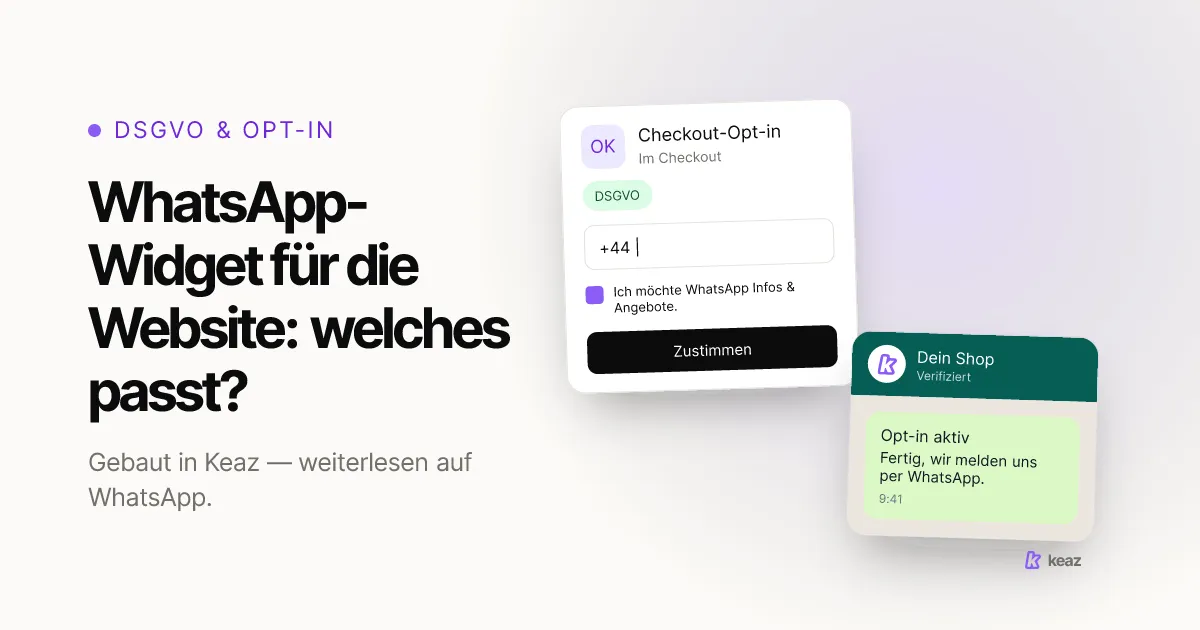
- Checkout-Widget. Ein Feld auf der Danke-Seite mit der Aufforderung, der WhatsApp-Community beizutreten. Die Käufer:innen tippen ihre Nummer ein, bestätigen mit „Nummer speichern“, und die Nummer wird in Keaz erfasst und mit dem Kundenprofil verknüpft.
- In den meisten Shops: beide. Sie überschneiden sich nicht. Das eine fängt Leute vor dem Kauf ab, das andere Leute, die schon gekauft und keine Nummer hinterlassen haben.
Wenn nur eines infrage kommt, richte dich nach deinem Engpass. Supportanfragen, die über fünf Kanäle hereinkommen, sprechen für das Chat-in-Widget. Eine Abonnent:innenzahl, die sich nicht bewegt, spricht für das Checkout-Widget. Die Keaz-Funktionsübersicht zeigt, wo beide im Verhältnis zu Flows, Postfach und deinen Shopify-Daten sitzen.
Wie richtest du das Chat-in-Shop-Widget ein?
Drei Schritte, und keiner davon fasst dein Theme an:
- In Keaz auf Einstellungen, dann Integrationen, dann Shopify gehen.
- Unter „Shop-Widget aktivieren“ auf Aktivieren klicken.
- Das Widget geht in deinem Shop live. Kein technisches Wissen, ein Klick.
Dann hänge etwas dahinter. Jeder Klick auf „Start WhatsApp Chat“ und jeder QR-Scan löst ein Chat-in-Ereignis aus, und ein Chat-in kann einen Flow starten — ein Opt-in, eine Willkommensnachricht, eine Qualifizierungsstrecke. Zeigt es auf einen kurzen Willkommens-Flow, bekommt jeder neue Kontakt sofort eine konsistente erste Antwort, statt zu warten, bis jemand die Nachricht sieht. Die vollständige Anleitung steht in unserem Hilfeartikel zum Chat-in-Shop-Widget.
Ein Detail lohnt sich besonders: Das Chat-in ist nicht auf deinen Shop beschränkt. Jeder Flow hat an seinem Startpunkt einen eigenen Link. Setz einen in eine bezahlte Anzeige, einen zweiten in deine Instagram-Bio und einen dritten auf die Verpackung — dann verrät dir schon der Einstiegspunkt, woher der Kontakt kam, und du kannst einen Anzeigenklick anders begrüßen als einen Verpackungsscan.
Wie sammelst du Telefonnummern nach dem Checkout?
Das Checkout-Widget wird nach jedem abgeschlossenen Kauf geprüft und erscheint nur, wenn zwei Dinge gleichzeitig zutreffen: Der Kauf ist abgeschlossen, und in den Bestelldaten liegt keine Telefonnummer vor. Diese zweite Bedingung ist der gesamte Dubletten-Schutz — wer dir schon eine Nummer gegeben hat, wird nie noch einmal gefragt.
Sobald eine Nummer eingetragen ist, entsteht der Kontakt in Keaz und lässt sich sofort in Flows, Segmenten und Newslettern verwenden. Kein Import, kein Warten auf eine Synchronisierung.
Einen Schalter solltest du kennen. Der Safe Mode ist standardmäßig aus; eingeschaltet zeigt sich das Widget nur unter strengeren Bedingungen, etwa bei klarer Opt-in-Absicht, und schützt dich so vor Erfassung, die du lieber nicht hättest. Für datenschutzsensible Märkte oder eine strenge Auslegung des Einwilligungsrechts schaltest du ihn ein. Der Hilfeartikel zum Checkout-Widget beschreibt die übrigen Einstellungen, auch die Feinkonfiguration in der Shopify-App selbst.
Ist ein Chat-Widget dasselbe wie ein Opt-in?
Nein — und das ist das teuerste Missverständnis im ganzen Thema.
Wer ein Gespräch startet, hat dir ein Gespräch gegeben. Nicht zwangsläufig die Zustimmung, später Werbung zu bekommen. Nach der DSGVO muss eine Einwilligung freiwillig, für den bestimmten Fall, in informierter Weise und unmissverständlich abgegeben werden — durch eine eindeutige bestätigende Handlung, Artikel 4 Nr. 11 und Artikel 7 der Verordnung (EU) 2016/679 (DSGVO) (EUR-Lex, abgerufen am 26.10.2026). Eine Nummer, die kam, weil jemand nach der Lieferzeit gefragt hat, erfüllt das für sich genommen nicht — und die Leitlinien 05/2020 zur Einwilligung des Europäischen Datenschutzausschusses (EDSA, 2020, abgerufen am 26.10.2026) sagen ausdrücklich, dass eine in etwas anderes gebündelte Einwilligung nicht gilt.
Genau deshalb speichert Keaz ein Opt-in-Level am Kontakt, statt jede Nummer in der Datenbank als bewerbbar zu behandeln. Was die einzelnen Level erlauben, steht in unserem Hilfeartikel zu Opt-in-Leveln, und wie du Einwilligungen sauber einsammelst, zeigt unser Leitfaden zum DSGVO-konformen WhatsApp-Opt-in.
Das hier ist eine Zusammenfassung und keine Rechtsberatung; lass prüfen, was für deinen Shop konkret gilt.
Widget, wa.me-Link oder QR-Code — was wann?
Drei Wege in ein WhatsApp-Gespräch, die regelmäßig verwechselt werden:
- Das Widget sitzt auf deiner eigenen Seite und ist für alle sichtbar, die ohnehin da sind. Am besten, um bereits bezahlten Traffic in Gespräche zu verwandeln.
- Der wa.me-Link ist eine schlichte URL, die überall hinpasst: E-Mail-Footer, Bio, Anzeige. Am besten, wenn dein Publikum an einem Ort sitzt, der dir nicht gehört. Siehe WhatsApp-Link erstellen.
- Der QR-Code schlägt die Brücke von offline ins Gespräch: Beilegerkarten, Ladentheke, Events. Langsam, kostenlos — und der einzige der drei, der auf einer gedruckten Fläche funktioniert. Siehe WhatsApp-QR-Code erstellen.
Das sind keine Alternativen, sondern Abdeckung. Jeder der drei erreicht Leute, die die anderen beiden nicht erreichen — und alle drei enden am selben Punkt: einem Gespräch und einem Kontaktdatensatz.
Häufige Fehler
Vier Fehlerbilder, ungefähr nach Kosten sortiert.
Das Chat-Widget einbauen und eine Liste erwarten. Ein schwebender Chat-Button erzeugt eingehende Gespräche mit dem kleinen Teil der Besucher:innen, die eine Frage hatten. Er ist kein Wachstumsmotor für Abonnent:innen, und ihn daran zu messen ist der Grund, warum ein funktionierendes Widget nach einem Monat wieder rausfliegt.
Ein eigenes Erfassungsfeld auf die Danke-Seite bauen. Ein selbstgebautes Feld weiß nicht, ob zur Bestellung schon eine Telefonnummer vorliegt — es fragt also alle. Am Ende hast du Dubletten, genervte Stammkund:innen und eine Kontaktliste, der du nicht trauen kannst.
Das Chat-in auf nichts zeigen lassen. Ein aktiviertes Widget ohne Flow dahinter bedeutet, dass jedes neue Gespräch auf einen Menschen wartet. Die erste Antwort entscheidet, ob der Kontakt bleibt — und sie zu automatisieren ist das Billigste am ganzen Setup.
Eine erfasste Nummer für eine Erlaubnis halten. Eine Nummer sammeln und ihr Werbung schicken sind zwei getrennte Entscheidungen mit zwei getrennten Voraussetzungen. Hältst du das Opt-in-Level sauber, behältst du den Kanal; ignorierst du es, sammelst du Blockierungen und Meldungen statt Bestellungen.
Wähle nach Ergebnis, nicht nach Namen. Brauchst du Gespräche, aktiviere das Chat-in-Widget und hänge einen Willkommens-Flow dahinter. Brauchst du eine Liste, schalte das Checkout-Widget ein und lass es die Lücken füllen, die dein Checkout hinterlässt. Die meisten Shops betreiben am Ende beide, weil sie verschiedene Leute in verschiedenen Momenten erwischen — und keines von beiden ist viel wert, solange das Opt-in-Level dahinter nicht stimmt.
Du willst wissen, was diese Liste wert ist, bevor du sie aufbaust? Mach den Keaz-Forecast und sieh, welchen Umsatz deine bestehenden Shopify-Daten über WhatsApp tragen könnten.
Häufige Fragen
Funktioniert das WhatsApp-Widget mit jedem Shopify-Theme?
Fragt das Checkout-Widget auch Kund:innen, die ihre Nummer schon hinterlegt haben?
Kann ein Kontakt aus dem Widget direkt in einen Flow laufen?
Ist jemand, der mir über das Widget schreibt, automatisch angemeldet?

Nils Spölgen
Founder bei Keaz. Serial Founder im Chat-Marketing — hat aus einer lokalen Agency Keaz gemacht, die WhatsApp-Marketing-Plattform für Shopify. MVP bootstrapped, Funding geholt und auf 200+ Merchants in DACH skaliert. Schreibt über Flows, Opt-in & DSGVO, Klaviyo und realistische Umsatz-Benchmarks — und rechnet lieber konservativ als beeindruckend. Profil ansehen